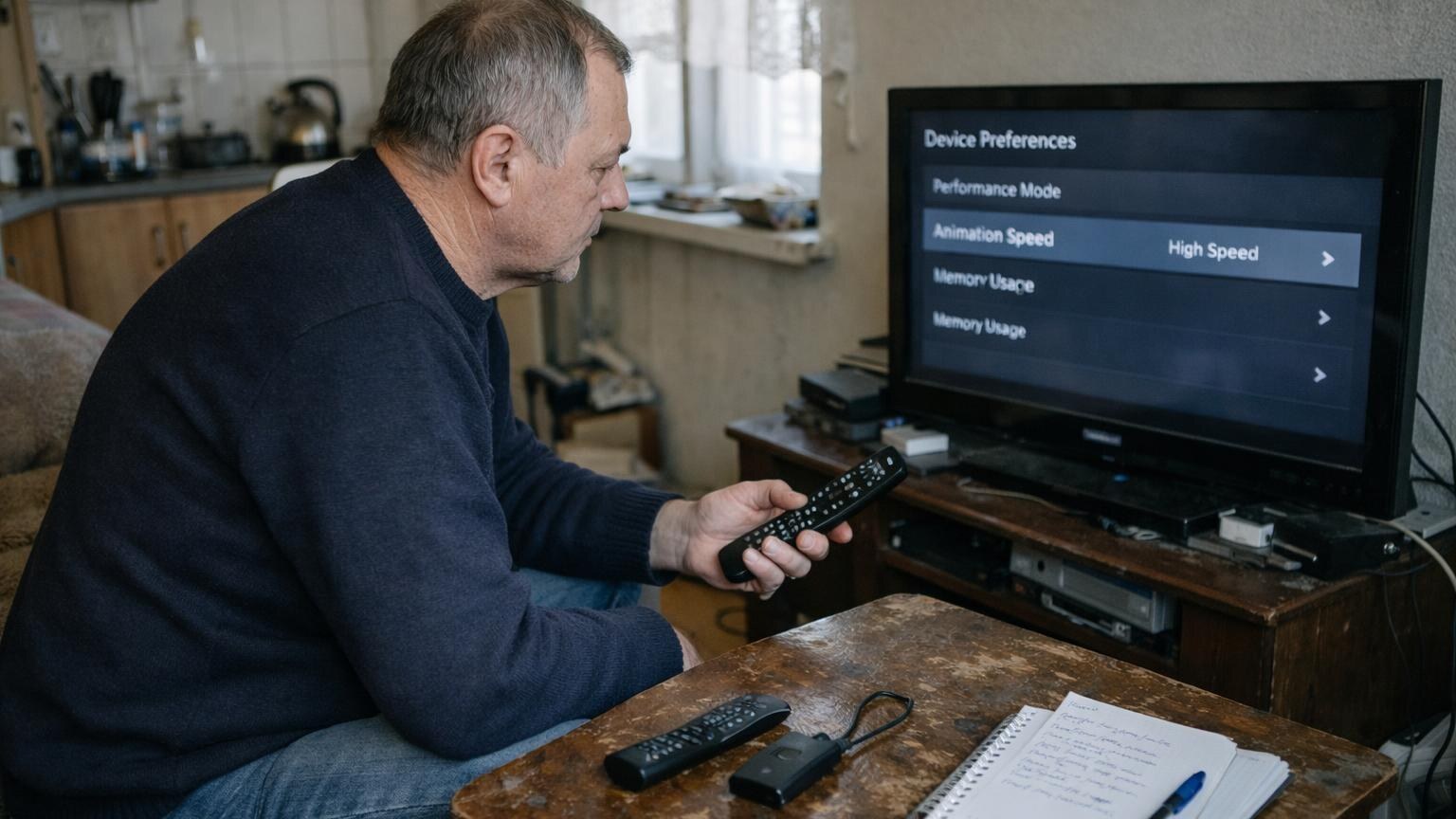

Po kelių metų net ir geras Smart TV ima lėčiau reaguoti: meniu stringa, programėlės atsidaro ilgiau, o perjungti skiltis tampa ne taip patogu kaip iš pradžių.
Turinys (4)

Tai dar nereiškia, kad televizorių reikia keisti. Dažnai pakanka išvalyti susikaupusią skaitmeninę netvarką ir pakeisti kelis nustatymus.
Ištrinkite nenaudojamas programėles ir išvalykite talpyklą
Pirmas žingsnis – peržiūrėti, kas įdiegta jūsų išmaniajame televizoriuje. Per kelerius metus prisikaupia programėlių, kurias žmonės parsisiunčia iš smalsumo, panaudoja kartą ar du ir daugiau nebeatidaro.
Jas pašalinus atlaisvinama vidinė atmintis. Tai ypač svarbu senesniuose ir pigesniuose televizoriuose, kuriuose iš anksto būdavo mažiau vietos.
Tuomet verta išvalyti programėlių talpyklą. Joje kaupiasi laikini failai, kurie skirti spartesniam turinio įkėlimui, bet jų perteklius gali sukelti klaidų, strigimų ir vėlavimų.
- Atidarykite Nustatymai ir pasirinkite Visi nustatymai.
- Eikite į Programėlės ir atverkite visų įdiegtų programų sąrašą.
- Pasirinkite reikiamą programėlę ir spauskite Išvalyti talpyklą. Jei reikia, pakartokite su kitomis programomis.
Svarbu nesupainioti šios funkcijos su programėlės duomenų ištrynimu. Pastaruoju atveju gali būti iš naujo nustatyti prisijungimai ir išsaugoti nustatymai, todėl teks vėl jungtis prie paskyrų. Talpyklos valymas prisijungimų neištrina.
 Mažiau plaukų ant sofos ir ramesni namai: 3 šunų veislės, į kurias verta atkreipti dėmesį gyvenant bute
 Kodėl automobilio žibintuose kaupiasi kondensatas ir kaip jį pašalinti
 PC Gamer šimtuke – ir ukrainietiškas žaidimas: viršūnė nustebino
 Kurioje pusėje geriausia miegoti, kad širdžiai būtų lengviau?
 Android sulėtėjo? Štai ką verta išvalyti pirmiausia
 Kaip dažnai valyti kaminą ir krosnį: kada užtenka 3 mėnesių, o kada reikia dažniau
Sumažinkite sąsajos animaciją
Kitas būdas pagreitinti seną Smart TV – sutrumpinti animacijų trukmę. Tai vizualūs efektai, kurie rodomi atidarant meniu, perjungiant programėles ar pereinant į nustatymus.
Naujuose įrenginiuose jie padeda sąsajai atrodyti sklandžiau, tačiau senesniuose modeliuose gali matytis vėlavimai. Jei animacijos sutrumpinamos, televizorius atrodo gerokai spartesnis.
- Atidarykite Visi nustatymai ir eikite į Apie įrenginį.
- Suraskite Android TV OS versija ir pulteliu septynis kartus paspauskite šį punktą.
- Palaukite pranešimo, kad įjungtas kūrėjo režimas.
- Grįžkite į nustatymus, atidarykite Sistema ir pasirinkite Kūrėjo parinktys.
- Skiltyje, kurioje valdoma sąsajos piešimo elgsena, pakeiskite tris reikšmes: langų animacijos mastelis, perėjimų animacijos mastelis ir animatoriaus trukmė.
- Vietoje numatytojo 1x kiekvieną iš jų nustatykite į 0,5x.
Jei norite, animaciją galima ir visiškai išjungti, tačiau tada sąsaja gali atrodyti mažiau sklandi. Dėl to 0,5x dažniausiai yra geriausias kompromisas: efektai išlieka, bet nevėluoja.
Jei reikia, prijunkite TV dėžutę
Jeigu ir po šių pakeitimų televizorius vis dar lėtas, verta pagalvoti apie atskirą srautinio turinio priedėlį.
- Amazon Fire TV Stick
- Apple TV 4K
- Google TV Streamer
Tokie įrenginiai jungiami prie televizoriaus per HDMI ir patys tvarko programėles, sąsają bei srautinius vaizdo įrašus. Taip net penkerių ar šešerių metų televizoriuje galima naudotis šiuolaikinėmis programėlėmis ir greitesniu meniu.
Didžiausias privalumas paprastas: nereikia keisti paties ekrano ar pirkti naujo televizoriaus. Jei problema slypi ne ekrane, o lėtoje Smart TV sistemoje, toks sprendimas dažnai yra protingesnis nei naujas pirkinys.
Žinoma, tai nepadės, jei yra aparatinis gedimas arba įrangos ribojimai jau per dideli. Tačiau jeigu vaizdas vis dar geras, o trikdo tik lėta sistema, pirmiausia verta pabandyti susitvarkyti nustatymus.
Dažniausiai užduodami klausimai
Ar saugu valyti talpyklą?
Taip. Talpyklos išvalymas paprastai tik pašalina laikinus failus, bet neištrina paskyrų ir daugumos asmeninių nustatymų.
Kuo skiriasi talpyklos valymas nuo duomenų ištrynimo?
Talpyklos valymas išlaisvina vietą ir sutvarko laikinuosius failus, o duomenų ištrynimas gali atkurti programėlę į pradinę būseną ir pareikalauti naujo prisijungimo.
Kada verta rinktis TV dėžutę?
Jei televizorius dar gerai rodo, bet jo sistema nuolat stringa, TV dėžutė gali būti pigesnė ir greitesnė išeitis nei naujas išmanusis televizorius.